



曾经拥有 5TB 空间的 Microsoft 365 E5 开发者网盘,突然被限制为 10GB,而我还有 128GB 的文件存放其中。从寻找恢复方案,到尝试各种云盘迁移工具,最终选择 RcloneView 将数据转移至 Google Drive。这篇文章记录了我的折腾经历、迁移过程,以及这次存储政策变化带来的思考。免费的云端空间,终究不是永久的归宿。
有些变化总是来得猝不及防。曾经以为能够一直使用的 5TB 云端空间,某一天打开后台,竟然只剩下了 10GB。

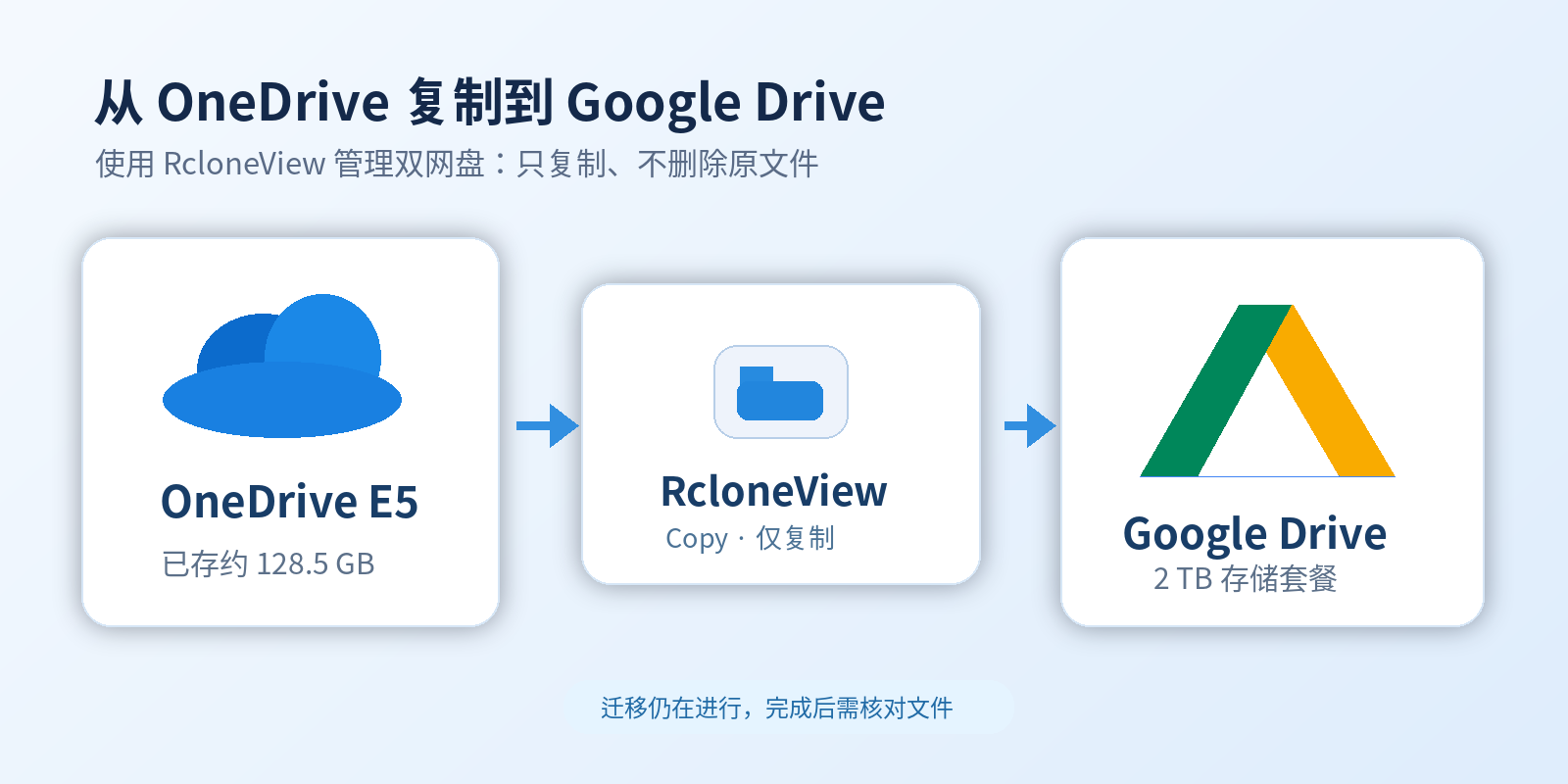
题图:从 5TB 到 10GB,一次意料之外的网盘搬家。
一、用了这么久的 E5,突然只剩 10GB
最近登录 Microsoft 365 管理后台时,我发现自己的 OneDrive 存储空间出现了异常。
原本拥有 5TB 存储配额的 Microsoft 365 E5 开发者账号,突然被限制到了 10GB。
而此时,我的 OneDrive 已经存放了约 128.5GB 的文件。
最离谱的是,管理后台显示的存储空间使用率竟然达到了 1285.01%。
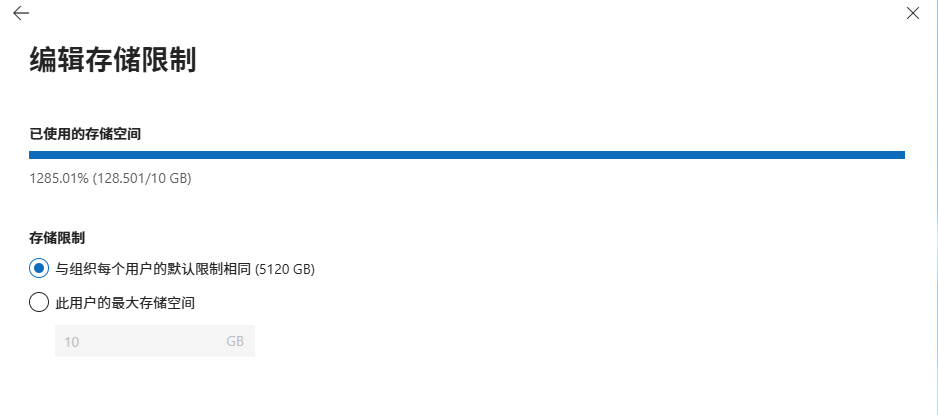
起初我还以为是微软后台出了什么问题。毕竟在 SharePoint 管理中心,组织默认存储限制仍然显示为 5120GB。
但经过一番查找,我才发现,事情似乎并没有那么简单。
二、原来不止我一个人遇到这个问题
在查阅微软官方文档以及近期的用户反馈后,我发现不少 E5 Developer 用户都遇到了类似的情况。
微软当前的 Microsoft 365 开发者计划 FAQ 已经明确列出了新的存储限制:
- 开发者许可证的 OneDrive:每用户 10GB。
- 纯开发者租户的共享存储池:300GB。
- 开发者许可证在混合许可证租户中不额外贡献 SharePoint 存储。
需要注意的是,300GB 并不代表每位用户都能拥有 300GB OneDrive 空间。
2026 年 9 月,微软社区陆续出现关于开发者账号容量突然变为 10GB 的反馈。部分用户尝试修改管理后台默认配额,甚至使用 PowerShell 调整容量,依然无法突破许可证限制。
至此我基本确定,这并不是简单的显示异常,而是微软开始按照当前开发者许可证的存储权益执行限制。
对于一个已经存储了 128GB 数据的账号来说,这意味着必须尽快考虑备份和迁移。
三、既然恢复不了 5TB,那就搬家吧
说实话,我最初并不想迁移。
这么多年来,各种学习资料、程序文件、游戏资源以及零零散散的文档,都已经整理在 OneDrive 中。重新搬迁不仅麻烦,还要考虑目录结构、文件完整性以及大文件传输失败的问题。
我最先考虑的是直接使用在线云盘迁移工具。
例如 MultCloud、CloudsLinker 这样的第三方平台,都提供不同云盘之间的文件传输服务。
但免费版本通常存在传输流量限制,而我的文件总量超过 128GB,其中还有十几 GB 甚至更大的压缩包。
想要一次性免费迁移,显然不太现实。
后来又尝试了 Google Cloud Shell 配合 Rclone 的方案。虽然可以免费使用云端终端,但微软和谷歌账号的授权过程比较繁琐。
折腾了一段时间之后,我最终选择了一个更加直观的方案:RcloneView。
四、使用 RcloneView 将 OneDrive 迁移到 Google Drive
RcloneView 是基于 Rclone 的图形化管理工具,支持 Microsoft OneDrive、Google Drive 等多个云存储平台。
与命令行不同,它可以直接在软件中管理两个网盘,通过类似文件管理器的操作复制文件。
我使用的是 Windows 版本,整个配置流程大致如下:
1. 添加 Microsoft OneDrive
打开 RcloneView,点击「新建远程」,选择 Microsoft OneDrive。
通过浏览器登录自己的 Microsoft 365 E5 开发者账号。
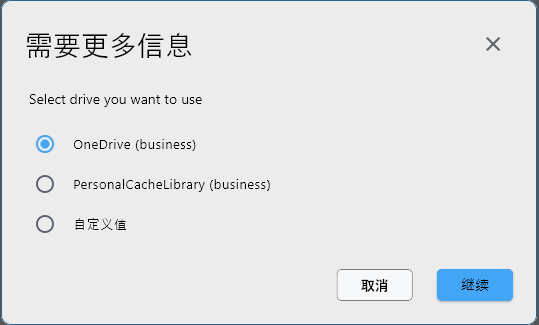
在选择网盘类型时,选择:
OneDrive Personal or Business → OneDrive (business)
注意不要误选 PersonalCacheLibrary,那并不是我们需要迁移的个人文件库。
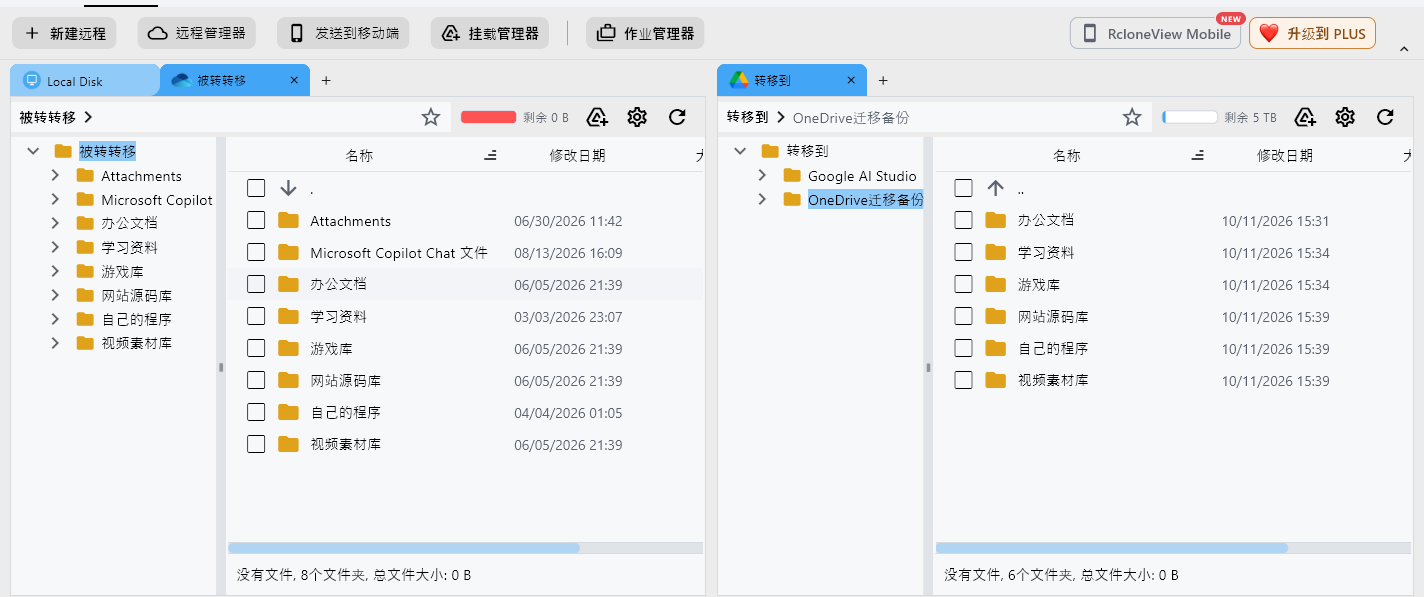
连接成功后,我熟悉的文件夹终于重新出现在界面里:办公文档、学习资料、游戏库、自己的程序……
那些数据还在,只是原来的存储配额已经不再属于它们。
2. 添加 Google Drive
接下来,通过同样的方式添加 Google Drive。
这次我准备将文件迁移到拥有足够存储空间的谷歌网盘中,并提前创建了一个名为「OneDrive迁移备份」的文件夹。
为了防止误操作,我决定只进行文件复制,不删除微软网盘里的任何原始数据。
3. 开始跨网盘复制
RcloneView 可以同时打开两个网盘窗口。
左边是 Microsoft OneDrive,右边是 Google Drive。
选择需要迁移的文件夹,将其拖到目标目录,再执行 Copy 复制操作即可。
软件会创建传输任务,并显示排队、运行以及传输完成等状态。
这里需要特别注意:
Queued 只是排队,并不代表文件已经传输成功。

只有任务真正完成,并且核对目标文件数量和大小之后,才能认为这部分迁移成功。
目前我已经完成了部分小文件的迁移测试,两个网盘之间的文件复制确实可以正常工作。
至于剩余的大文件,还需要继续观察传输情况并完成完整性核对。
五、迁移过程中需要注意的事情
经历这次折腾,我也总结了几个需要特别注意的地方。
首先,不要把复制和同步混为一谈。
我选择的是 Copy,而不是可能对目标目录执行删除操作的同步模式。至少在确认备份完整之前,原来的文件一定要保留。
其次,传输大文件时,要保持网络稳定,并避免电脑进入休眠状态。RcloneView 虽然可以实现跨云复制,但实际传输仍然需要本地程序持续运行。
另外,Google Drive 中已经存在的同名文件,也需要注意是否会被覆盖或更新。
最后,迁移完成后不要急着删除 OneDrive 中的数据。最好分别核对文件夹结构、文件数量、文件大小,并抽查几个重要的压缩包和文档能否正常打开。
六、写在最后
这次 OneDrive 存储限制的变化,确实让我有些措手不及。
但仔细想想,Microsoft 365 E5 开发者订阅本来就是面向开发和测试的环境,并不是一项永久的个人云存储承诺。
这也提醒了我一件事:
重要的数据,不能只依赖某一家云服务商,更不能完全依赖一项可能随时调整权益的免费服务。
目前这次搬家还在继续。等全部文件迁移完成,我也会再更新一次实际传输速度、耗时以及遇到的问题。
曾经的 5TB 已经成为过去,而那些值得保留的数据,我希望能给它们找到一个更安稳的地方。
版权声明
声明:本站所有文章,如无特殊说明或标注,均为本站原创发布。任何个人或组织,在未征得本站同意时,禁止复制、盗用、采集、发布本站内容到任何网站、书籍等各类媒体平台。如若本站内容侵犯了原著者的合法权益,可联系我们进行处理。
温馨提示:本文最后更新于 2026.10.11 ,一些文章的内容可能已经失效,如遇问题请留言反馈。



0 条回复